05 / VOM BILD ZUM KI-VIDEO
Bilder mit KI animieren.Mach aus einem Bild ein Video.
Ein Lächeln, ein Blick zur Seite oder eine kleine Kopfbewegung: Animiere ein Bild aus deinem Chat. Lutovia nutzt die ausgewählte Aufnahme als Vorlage für ein kurzes KI-Video, das du zusammen mit dem Originalbild ansehen kannst.
KI-Geschichten · Ab 18 Jahren
Automatische Vorschau: Maras KI-generiertes Selfie wird in einen kurzen stummen Videoclip verwandelt.

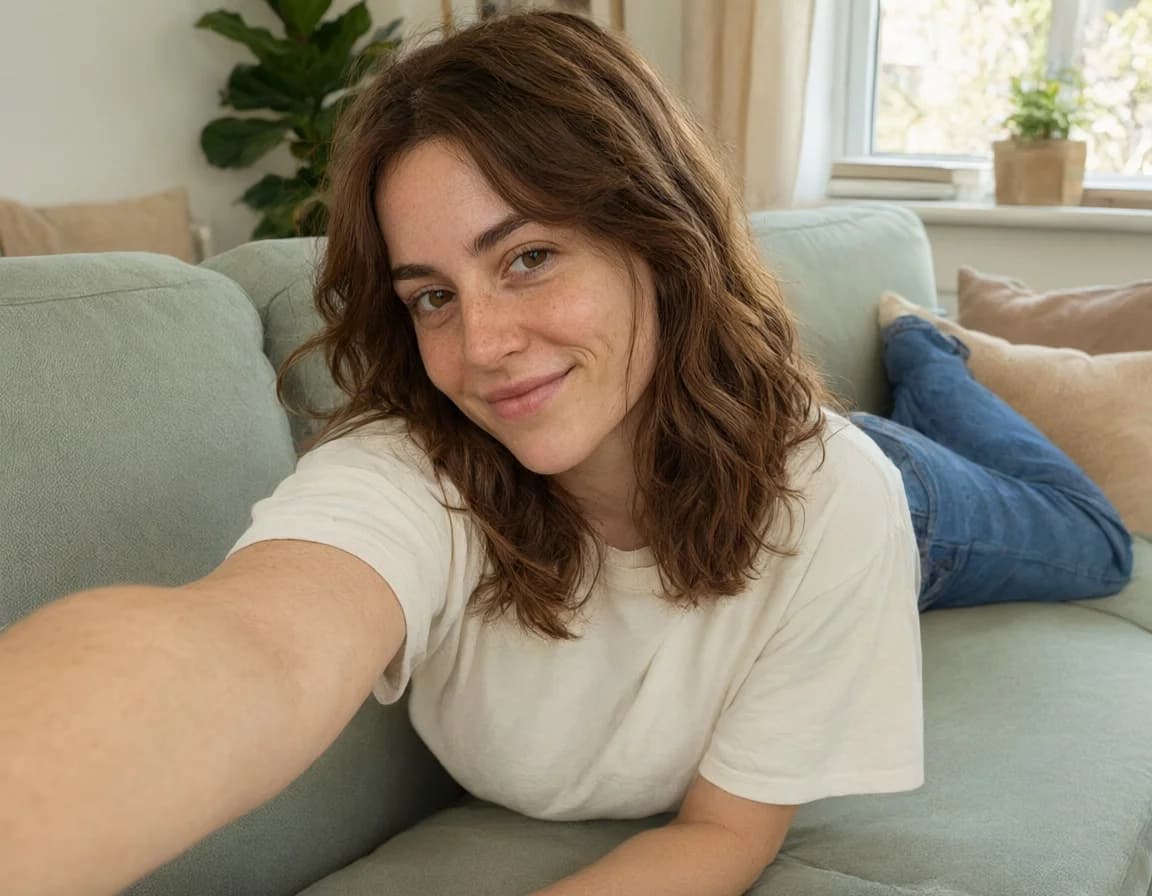
Fiktiver Charakter · vorbereitete KI-Medien
SO FUNKTIONIERT ES
So animierst du ein Bild aus deinem Chat
- 1
Beginne mit einem Bild
Öffne ein verfügbares Bild in deinem Chat und wähle Animieren. Das Bild wird zur visuellen Ausgangsbasis für die Videoanfrage.
- 2
Gib eine Richtung vor
Wähle ein verfügbares Videomodell und beschreibe die gewünschte Bewegung. Prüfe Dauer, Einstellungen und den angezeigten Preis vor dem Start.
- 3
Sieh dir die Animation an
Chatte weiter, während die Animation im Hintergrund entsteht. Nach Abschluss wechselst du in der Medienansicht zwischen Bild und Video und kannst den Clip herunterladen.
Vom Standbild zum Video – im selben Chat
Dein Bild ist der Anfang
Starte mit einer Szene, die dir bereits gefällt. Du musst ihr Aussehen nicht noch einmal vollständig beschreiben: Das Videomodell nutzt das Bild als Vorlage.
Das Gespräch geht weiter
Die Videogenerierung läuft im Hintergrund. Wie lange sie dauert, hängt vom Modell und der Auslastung des Anbieters ab. Währenddessen kannst du weiterschreiben.
Bild und Video bleiben zusammen
Wechsle in der Medienansicht zurück zum Standbild oder sieh dir seine Animation an. Lade die Version herunter, die du auch außerhalb des Chats behalten möchtest.
FAQ
Fragen zum Animieren von Bildern mit KI
Was bedeutet Image-to-Video?
Bei Image-to-Video entsteht aus einem vorhandenen Bild und einer Bewegungsbeschreibung ein kurzer Videoclip. In Lutovia öffnest du ein Chatbild, wählst Animieren und legst die Videoeinstellungen fest. Du musst die Szene dafür nicht noch einmal neu erstellen.
Wie lang sind die Videos?
Die verfügbaren Längen hängen vom Videomodell ab und werden in den Animationseinstellungen angezeigt. Prüfe sie vor dem Absenden der Anfrage.
Was schreibe ich in die Bewegungsbeschreibung?
Beschreibe die gewünschte Bewegung, etwa ein leichtes Lächeln, eine langsame Kopfdrehung oder eine kleine Kamerabewegung. Eine gezielte Anweisung ist für einen kurzen Clip meist geeigneter als mehrere unabhängige Handlungen. Das Ergebnis hängt weiterhin vom Modell und vom Bild ab.
Bleiben alle Details genau gleich?
KI-Animationen können Gesichter, kleine Details oder Teile einer Szene verändern. Ein klares Ausgangsbild und eine gezielte Bewegungsbeschreibung helfen, garantieren aber keine exakte Übereinstimmung.
Ist die Animation im Bildpreis enthalten?
Nein. Eine Animation ist ein eigener Generierungsauftrag und nutzt Guthaben. In den Animationseinstellungen siehst du Modell, Dauer und Preis vor dem Absenden. Während das Video entsteht, kannst du weiterchatten.Zuerst ein Szenenbild erstellen
Kann ich das Video herunterladen?
Ja. Lade eine fertige Animation herunter, solange sie verfügbar ist. Generierte Videos werden wie generierte Bilder nach 14 Tagen automatisch entfernt.
Weitere Funktionen für deinen Chat
Charaktere erstellen
Lege Persönlichkeit, Aussehen und Hintergrund deiner Chatfiguren selbst fest.
Funktion entdecken02KI-Roleplay im Chat
Schreibe gemeinsam mit der KI, bearbeite Antworten und probiere neue Handlungswege in eigenen Chats aus.
Funktion entdecken03Bild-Upload & Erkennung
Lade ein Bild hoch und sprich im Chat über Kleidung, Gegenstände oder den gezeigten Ort.
Funktion entdecken04Szenenbilder
Erstelle Bilder der aktuellen Szene und nutze Referenzen für das Aussehen deiner Figuren.
Funktion entdecken06Referenzbilder
Gib deiner Figur eine Pose zum Nachstellen. Ein Porträt dient als Vorlage für ihr Aussehen, ein zweites Foto für die Haltung.
Funktion entdeckenStarte dein eigenes Gespräch.
Erstelle einen Charakter und schau, wohin eure Geschichte führt.
Animation im Chat entdeckenTeste 5 Antworten mit Velvet, unserem stärksten Chatmodell, und dein erstes Bild kostenlos, einmal pro Konto. Keine Karte nötig. Echo bleibt kostenlos. Für weitere Premium-Antworten, Bilder und Videos lädst du ab 5 USD auf. Ohne Abo.