EIN BEISPIEL AUS LUTOVIA
Referenzbilder im KI-Roleplay: dieselbe Figur in neuen Szenen
Deine Figur soll wiedererkennbar bleiben, auch wenn die Szene wechselt. Eine gute Referenz zeigt, wie der Charakter aussieht. Chat und Szenenbeschreibung erklären dagegen, was gerade passiert. Diese Anleitung zeigt dir, wie du beides in Lutovia gezielt einsetzt.
Von Lutovia · Veröffentlicht
Die kurze Antwort
Wähle ein Bildmodell mit Unterstützung für Personenreferenzen. Ordne ein klares Bild der Personenreferenz zu. Wenn eine neue Szene entstehen soll, leite Pose und Umgebung aus dem Chat ab. Beschreibe die aktuelle Handlung, Kleidung und den Ort eindeutig. Referenzen helfen bei der Wiedererkennbarkeit, garantieren aber keine exakte Übereinstimmung von Gesicht und Körper.
- Wähle ein Modell mit Referenzunterstützung.
- Wähle dein Bild unter Personenreferenz aus.
- Lass die neue Pose und den Ort aus dem Chat ableiten.
- Präzisiere die aktuelle Szene und speichere die Einstellungen.
- Fordere ein Bild an und vergleiche das Ergebnis mit deiner gewünschten Szene.
Eine Charakterreferenz, ein anderer Moment
Mara ist eine fiktive, 26-jährige Figur aus der öffentlichen Lutovia-Demo. Die beiden bereits generierten Bilder zeigen den Unterschied: Das sitzende Porträt liefert die Vorlage für das Aussehen. Das zweite Bild zeigt ein Selfie auf dem Sofa in einer anderen Körperposition.
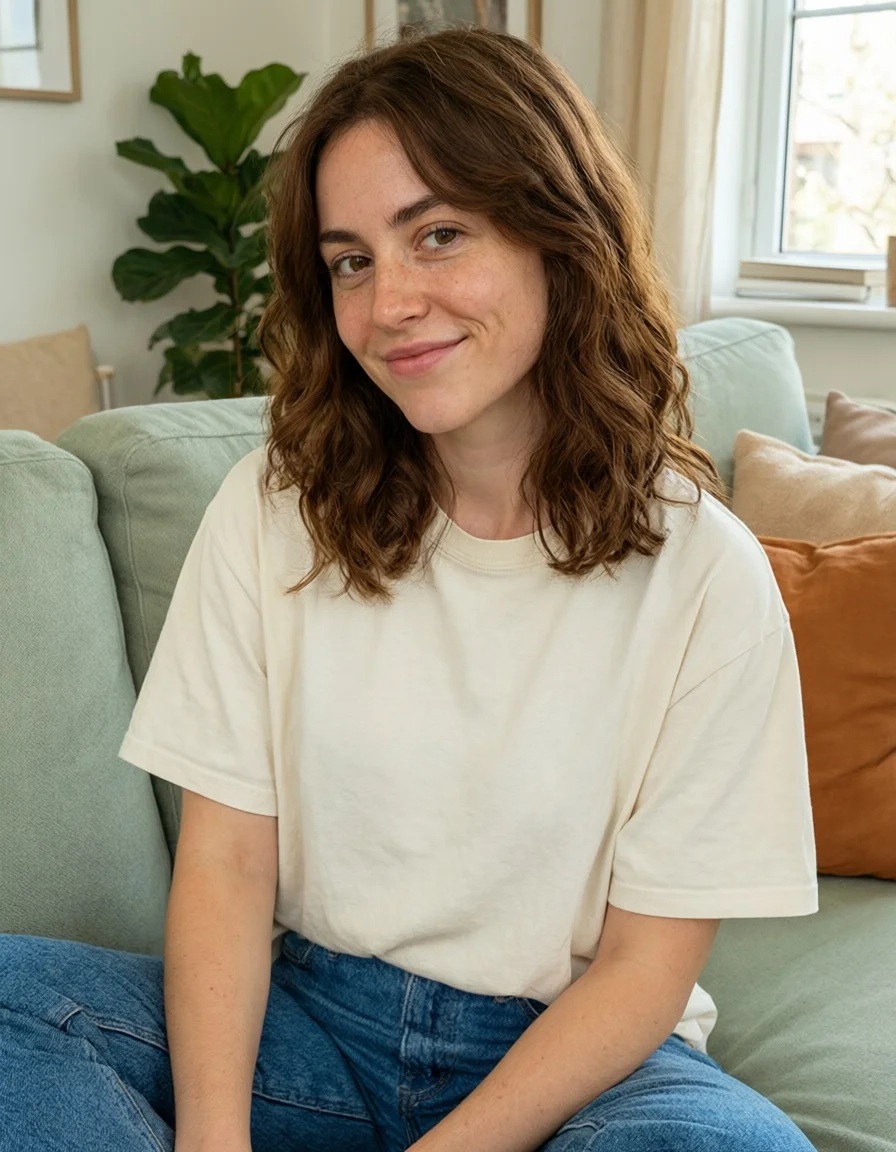 KI-generiert
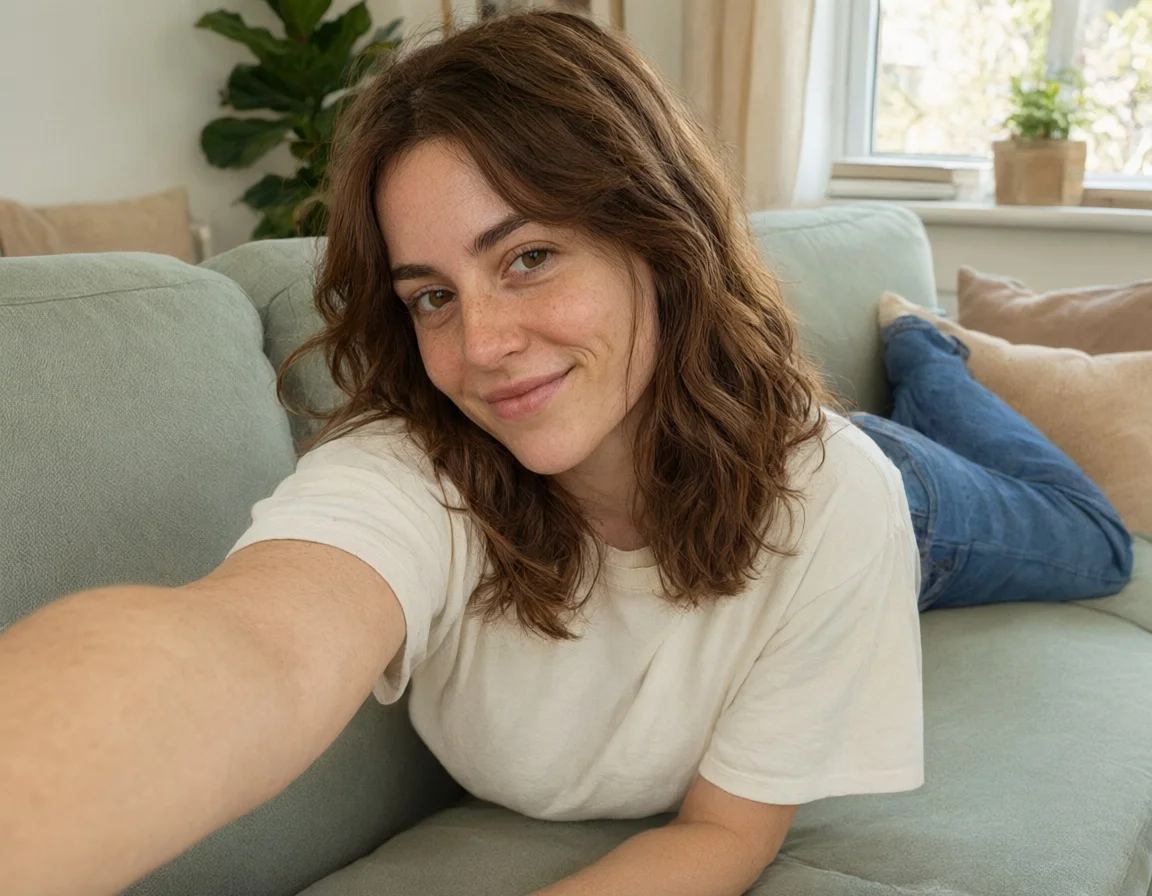 KI-generiert
Öffentliche Lutovia-Demobilder mit einer fiktiven erwachsenen Figur.
Das Beispiel zeigt einen Anwendungsfall. Es verspricht keine identische Übereinstimmung bei jeder Generierung. Vergleiche bei deinem Ergebnis Gesicht, Haare und aktuelle Handlung jeweils gesondert.
1. Trenne Aussehen, Pose und Umgebung
Ein Bild zeigt mehrere Dinge gleichzeitig: ein Gesicht, einen Körper, Kleidung, eine Haltung und einen Ort. Eine Personenreferenz soll das Aussehen vorgeben. Trotzdem kann ein Modell auch unerwünschte Bilddetails übernehmen. Beschreibe deshalb, welche Teile aus der neuen Szene stammen sollen.
In Lutovia bestimmt das ausgewählte Modell, welche Referenzarten und wie viele Bildplätze verfügbar sind. Personen-, Posen- und Umgebungsreferenzen teilen sich diese Grenze. Nach einem Modellwechsel kann deshalb eine andere Auswahl möglich sein. Prüfe anschließend die ausgewählten Vorschaubilder.
| Eingabe | Wofür sie gedacht ist | Was du zusätzlich beschreibst |
|---|---|---|
| Personenreferenz | Gesicht und sichtbares Aussehen der Figur | Aktuelle Handlung, Kleidung und Ort |
| Posenreferenz | Körperhaltung und Anordnung | Identität der Figur und ihre Kleidung |
| Umgebungsreferenz | Schauplatz und sichtbare Merkmale des Ortes | Aussehen und Handlung der Figur |
| Chat und Szenenbeschreibung | Was gerade passiert | Wichtige Details, die im Gespräch unklar bleiben |
2. Wähle ein gut erkennbares Referenzbild
Beginne mit einem gut beleuchteten Bild einer einzelnen fiktiven erwachsenen Figur. Das Gesicht sollte groß genug erkennbar sein, ohne starke Unschärfe, überlagernde Gegenstände oder auffällige Filter. Bei einem unübersichtlichen Gruppenbild ist weniger eindeutig, wessen Aussehen gemeint ist.
Wenn Gesicht und Körperbau wichtig sind, sollte der Bildausschnitt die jeweiligen Merkmale auch zeigen. Eine reine Gesichtsaufnahme verrät wenig über den restlichen Körper. Mehr Bilder helfen nicht automatisch: Eine kleine, in sich stimmige Auswahl ist eindeutiger als Vorlagen mit widersprüchlichem Aussehen.
- Achte auf klare Beleuchtung und ein gut sichtbares Gesicht.
- Vermeide widersprüchliche Altersangaben, Frisuren und Körperproportionen in mehreren Vorlagen.
- Nutze möglichst eine klar erkennbare Person pro Referenz.
- Verwende eigene oder erlaubte Bilder und vermeide sensible persönliche Informationen.
3. Richte die Referenz in Lutovia ein
Öffne die Bildeinstellungen deines Chats. Wähle zuerst das Bildmodell, denn die Referenzunterstützung unterscheidet sich je nach Modell. Beschreibung und verfügbare Auswahlfelder zeigen, ob Personenreferenzen möglich sind. Ein reines Text-zu-Bild-Modell verwendet keine Personenreferenz.
Bildmodell auswählen
Wähle ein Modell mit Unterstützung für Personenreferenzen. Prüfe die verfügbare Bildanzahl, bevor du weitere Vorlagen hinzufügst.
Personenreferenz zuordnen
Wähle unter Personenreferenz den Button Aus Uploads und ein vorhandenes Bild oder Neues Bild hochladen. Ein noch verfügbares generiertes Bild kannst du über Aus Galerie auswählen.
Die neue Szene aus dem Chat ableiten
Soll nur das Aussehen aus der Vorlage stammen, wähle keine Posen- oder Umgebungsreferenz. Nicht zugeordnete Bereiche werden aus dem Gespräch abgeleitet.
Den aktuellen Moment präzisieren
Beschreibe Handlung, Position, aktuelle Kleidung und Ort im Chat oder in der zusätzlichen Szenenanweisung. Benenne besonders die Details, die anders als auf dem Referenzbild sein sollen.
Speichern und ein Bild anfordern
Wähle Einstellungen speichern und verwende anschließend den Bild-Button im Chat. Die gespeicherten Einstellungen gelten auch für spätere Anfragen. Hast du Rückfragen pro Generierung aktiviert, beantworte sie vor dem Absenden.
4. Beschreibe die neue Szene, ohne die Figur neu zu erfinden
Behandle Identität und Handlung getrennt. Zur beständigen Charakterbeschreibung gehören zum Beispiel braune wellige Haare und Sommersprossen. Die Szenenbeschreibung sagt dagegen, wo sich die Figur befindet, was sie gerade tut und was die Kamera zeigen soll.
Beschreibe bei einer Pose sichtbare Beziehungen: Sitzt oder liegt die Figur? Schaut sie zur Kamera oder von ihr weg? Wie ist der Oberkörper ausgerichtet, wo befinden sich Arme und Beine? Ein kurzer Posenname allein kann mehrdeutig sein. Nenne auch die aktuelle Kleidung, wenn sie von der Vorlage abweicht.
Verlasse dich bei einer Bildanfrage nicht darauf, dass jedes Detail von vielen Nachrichten zuvor übernommen wird. Wenn Ort, Kleidung oder Position entscheidend sind, fasse sie vor der Anfrage kurz zusammen. So ist im verfügbaren Kontext klarer beschrieben, welcher Moment gemeint ist.
Eine Szenenanweisung zum Anpassen
Verwende die ausgewählte Personenreferenz für Maras Aussehen. Sie liegt auf dem Bauch auf einem grünen Sofa, stützt sich auf den linken Unterarm und hält die Kamera mit dem nach vorne ausgestreckten rechten Arm. Ihre Beine liegen hinter ihr. Sie trägt ein cremefarbenes T-Shirt und blaue Jeans. Durch das Fenster fällt Tageslicht. Zeige eine nahe Selfie-Perspektive, in der ihr Gesicht deutlich zu sehen ist.
5. Verbessere gezielt den wichtigsten Fehler
Überlege vor einer weiteren Generierung, was genau nicht passt. Wenn das Gesicht abweicht, wird eine andere Hintergrundbeschreibung das Problem kaum lösen. Wenn die Pose falsch ist, macht eine zusätzliche Gesichtsreferenz die Anfrage möglicherweise nur komplizierter. Verändere möglichst eine unklare Vorgabe nach der anderen.
| Problem | Zuerst prüfen | Sinnvolle nächste Änderung |
|---|---|---|
| Das Gesicht sieht anders aus | Ist die richtige Personenreferenz noch ausgewählt und unterstützt das Modell sie? | Nutze eine klarere Gesichtsvorlage und vereinfache die Szene für den nächsten Versuch. |
| Die Pose der Vorlage wird kopiert | Ist dasselbe Bild auch als Posenreferenz ausgewählt? | Entferne die Posenreferenz und beschreibe die neue Körperposition ausdrücklich. |
| Die alte Kleidung taucht wieder auf | Ist die aktuelle Kleidung im jüngeren Kontext oder Zusatz beschrieben? | Nenne das jetzige Outfit und welche Kleidung aus der Vorlage geändert werden soll. |
| Der falsche Ort erscheint | Ist noch eine ältere Umgebungsreferenz ausgewählt? | Entferne oder ersetze sie und beschreibe den gewünschten Schauplatz. |
| Zwei Figuren werden vermischt | Sind Bilder und Beschreibungen eindeutig zugeordnet? | Nutze einzelne klare Vorlagen und benenne, welche Beschreibung zu welcher Figur gehört. |
| Hände oder Gliedmaßen wirken unnatürlich | Ist die gewünschte Pose kompliziert oder teilweise verdeckt? | Versuche eine einfachere, klar beschriebene Haltung oder ein geeigneteres Modell. Ergebnisse können weiterhin abweichen. |
6. Unterscheide Bilderkennung und Bildreferenzen
Wenn du ein Bild mit aktivierter Erkennung hochlädst, erhält der Chat eine Beschreibung für seine Antworten. Dadurch wird das Bild nicht automatisch bei jeder Generierung als visuelle Vorlage ausgewählt. Prüfe dafür zusätzlich die Personenreferenz in den Bildeinstellungen.
Umgekehrt garantiert eine ausgewählte Bildreferenz nicht, dass der Chat jedes sichtbare Detail richtig beschrieben hat. Erkennt die Analyse etwa eine Farbe oder Körperposition falsch, korrigiere sie im Gespräch. Halte sowohl das gewünschte Aussehen als auch die aktuelle Szene eindeutig fest.
7. Nutze gespeicherte Referenzen und vermeide unnötige neue Versuche
Gespeicherte Bildeinstellungen und ausgewählte Referenzen lassen sich weiterverwenden. Du kannst die Einstellungen für kommende Bilder ändern, während ein früheres Bild noch entsteht. Der laufende Auftrag behält seine ursprünglichen Einstellungen. Möchtest du jedes Mal ein anderes Bild wählen, aktiviere die Rückfrage pro Generierung bei der jeweiligen Referenzart.
Die Einstellungen zeigen einen geschätzten Bildpreis, einen Höchstpreis für das Bild und ein Gesamtlimit. Promptvorbereitung und Bilderkennung können zusätzlich zum eigentlichen Bild berechnet werden. Fehlt ein vollständiger Kostenbeleg, gilt der jeweils angezeigte Höchstpreis, auch bei fehlgeschlagenen Generierungen. Prüfe die aktuellen Preisangaben vor dem Absenden. Eine weitere Generierung ist ein neuer Auftrag.
Generierte Bilder und Videos werden nach 14 Tagen entfernt. Lade Favoriten rechtzeitig herunter. Für eine dauerhafte Referenz ist ein Upload geeigneter als ein ablaufendes Galeriebild. Hochgeladene Referenzen bleiben erhalten, bis du sie oder die zugehörigen Inhalte löschst.
FAQ
Fragen zu Charakterreferenzen
Garantiert ein Referenzbild dasselbe Gesicht?
Nein. Eine Referenz gibt dem Modell eine Richtung, legt aber nicht jedes Gesichtsmerkmal oder jede Körperproportion fest. Bildqualität, Modell, Pose und Komplexität der Szene beeinflussen das Ergebnis.
Kann die Figur andere Kleidung als auf der Vorlage tragen?
Ja. Beschreibe die aktuelle Kleidung im Chat oder in der Szenenanweisung. Ordne das Bild als Personenreferenz zu und benenne die gewünschte Änderung ausdrücklich. Ein Modell kann trotzdem unerwünschte Details übernehmen.
Kann ich Referenzen für mehrere Charaktere verwenden?
Das hängt von den unterstützten Referenzarten und der Bildgrenze des Modells ab. In Lutovia lassen sich derzeit höchstens zwei Personenreferenzen direkt auswählen, sofern das Modell genügend Plätze hat. Pose und Umgebung nutzen Plätze derselben Gesamtgrenze.
Warum versteht der Chat den Upload, aber das neue Bild berücksichtigt ihn nicht?
Die Bilderkennung liefert dem Chat eine Beschreibung. Für die Bildgenerierung muss zusätzlich die gewünschte visuelle Referenz in den Bildeinstellungen ausgewählt sein. Prüfe die Referenzunterstützung des Modells und das gewählte Personen-Vorschaubild.So funktioniert Bilderkennung im Chat
Muss ich für jedes Bild alle Angaben wiederholen?
Die ausgewählten Einstellungen und Referenzen können gespeichert bleiben. Wiederhole die aktuelle Handlung und wichtige Änderungen, wenn sie unklar sein könnten – besonders in langen Gesprächen. Die vollständige Charakterbiografie musst du dafür nicht neu schreiben.
Kann ich das fertige Bild zu einem Video machen?
Ja. Öffne ein verfügbares Chatbild und wähle Animieren. Prüfe vor dem Start die gesonderten Videoeinstellungen und den Preis. Bei der Animation können sich kleine Details ändern; kontrolliere deshalb auch dieses Ergebnis.Mehr zum Animieren von Bildern